YouTubeの配信方法を初心者向けに完全ガイド!ライブ配信の始め方と必須機材
2026年現在、動画投稿だけでなくリアルタイムでのコミュニケーション手法として欠かせないのが、YouTubeにおけるライブ配信です。しかし、「何から始めればいいのかわからない」「スマホとPCのどちらが良いのか」「規約違反でアカウントが止まらないか不安」といった疑問を持つ初心者は少なくありません。本記事では、YouTubeの配信方法について、初心者向けの始め方から必要な機材、知っておくべきコミュニティガイドラインや収益化の条件まで、最新の動向を踏まえて徹底解説します。
📌 【この記事の重要ポイントまとめ】
- 要点1:YouTubeでのライブ配信には、事前のチャンネル確認(電話番号認証)と配信機能の有効化が必要不可欠です。
- 要点2:スマホ配信は手軽に始められる一方、登録者数50人以上の条件があり、本格的な配信にはPCと配信用ソフトの活用が推奨されます。
- 要点3:コミュニティガイドラインを遵守し、著作権や子ども向けの安全基準を守ることで、アカウントの安全な運用と収益化が可能になります。
YouTubeライブ配信の基本条件と事前準備
YouTubeでライブ配信を開始するためには、まずプラットフォーム側が定める基本条件をクリアし、アカウントの機能制限を解除する必要があります。最大のポイントは、アカウントの確認手続きです。Googleアカウントに電話番号を登録して本人確認を行うと、24時間後にライブ配信機能が有効化されます。未確認の段階では配信ボタンを押してもエラーになってしまうため、配信を予定している日の数日前には必ず済ませておきましょう。
また、配信環境を整える上では、チャンネルの健全性も重要です。過去にコミュニティガイドライン違反によるペナルティを受けていると、ライブ配信の権限が一時的または永久に停止されることがあります。プラットフォームのルールを正しく把握し、健全な運用を心がけることが、長く活動を続けるための第一歩となります。
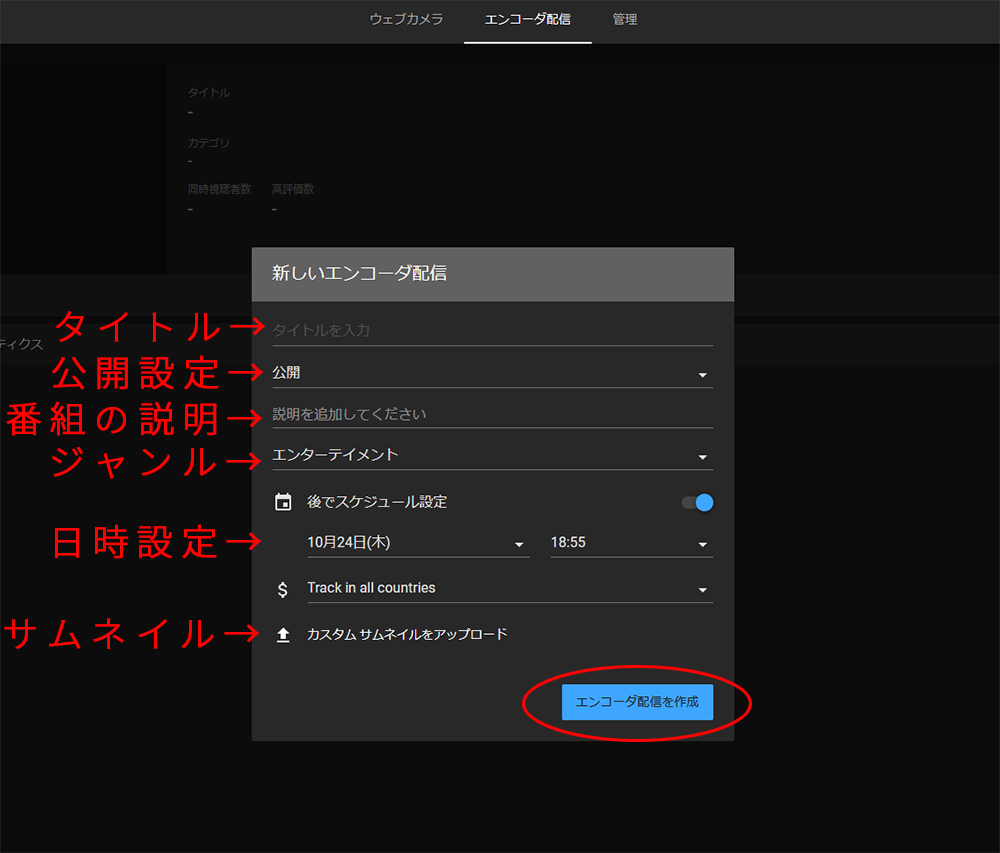
スマホ配信とPC配信の違いと選び方
配信を行うデバイスの選定は、配信のクオリティや手軽さを左右する重要な要素です。スマートフォンによる配信は、専用アプリがあれば特別な機材を買い揃えることなく、外出先や自室からワンタップで始められるのが最大の魅力です。ただし、YouTubeの公式仕様において、スマホからのライブ配信には一定のチャンネル登録者数(従来は50人以上)が条件として課されている点に注意が必要です。
一方、パソコン(PC)を使った配信は、OBS Studioなどの配信ソフトを導入することで、画面の切り替え、BGMやテロップの挿入、高画質なゲーム画面のキャプチャなど、プロ顔負けの演出が可能になります。登録者数が少ない段階からでもPCとウェブカメラがあれば配信をスタートできるため、本格的にチャンネルを育てたいクリエイターにはPC配信が圧倒的におすすめです。
| 配信方法 | 主な必要条件・環境 | メリット | デメリット・注意点 |
|---|---|---|---|
| スマホ配信 | 登録者数50人以上(※最新の適用状況要確認)、YouTubeアプリ | 機材が不要で手軽、場所を選ばない | 画面演出の自由度が低い、通信環境に左右されやすい |
| PC配信 | パソコン、配信用ソフト(OBS等)、マイク・カメラ | 高画質・高音質、画面レイアウトや演出が自由自在 | 初期設定や機材の準備に知識とコストが必要 |
配信を成功させるために揃えたい必要機材
視聴者にストレスなく楽しんでもらうためには、映像の美しさ以上に「音声の質」が重要視されます。いくら映像が綺麗でも、ノイズが入っていたり声が聞き取りづらかったりすると、視聴者はすぐに離脱してしまいます。そのため、最初への投資として、まずは外部USBマイクやピンマイクを導入することをおすすめします。
映像面においては、PC内蔵のWebカメラでも始められますが、よりクリアな映像を届けたい場合は、フルHDや4Kに対応した外付けのWebカメラ、あるいはミラーレス一眼カメラをキャプチャーボード経由で接続する方法が効果的です。また、長時間の配信ではバッテリー切れや発熱対策も必須となるため、安定した電源供給と通信環境(有線LANや高速Wi-Fi)を確保しておきましょう。
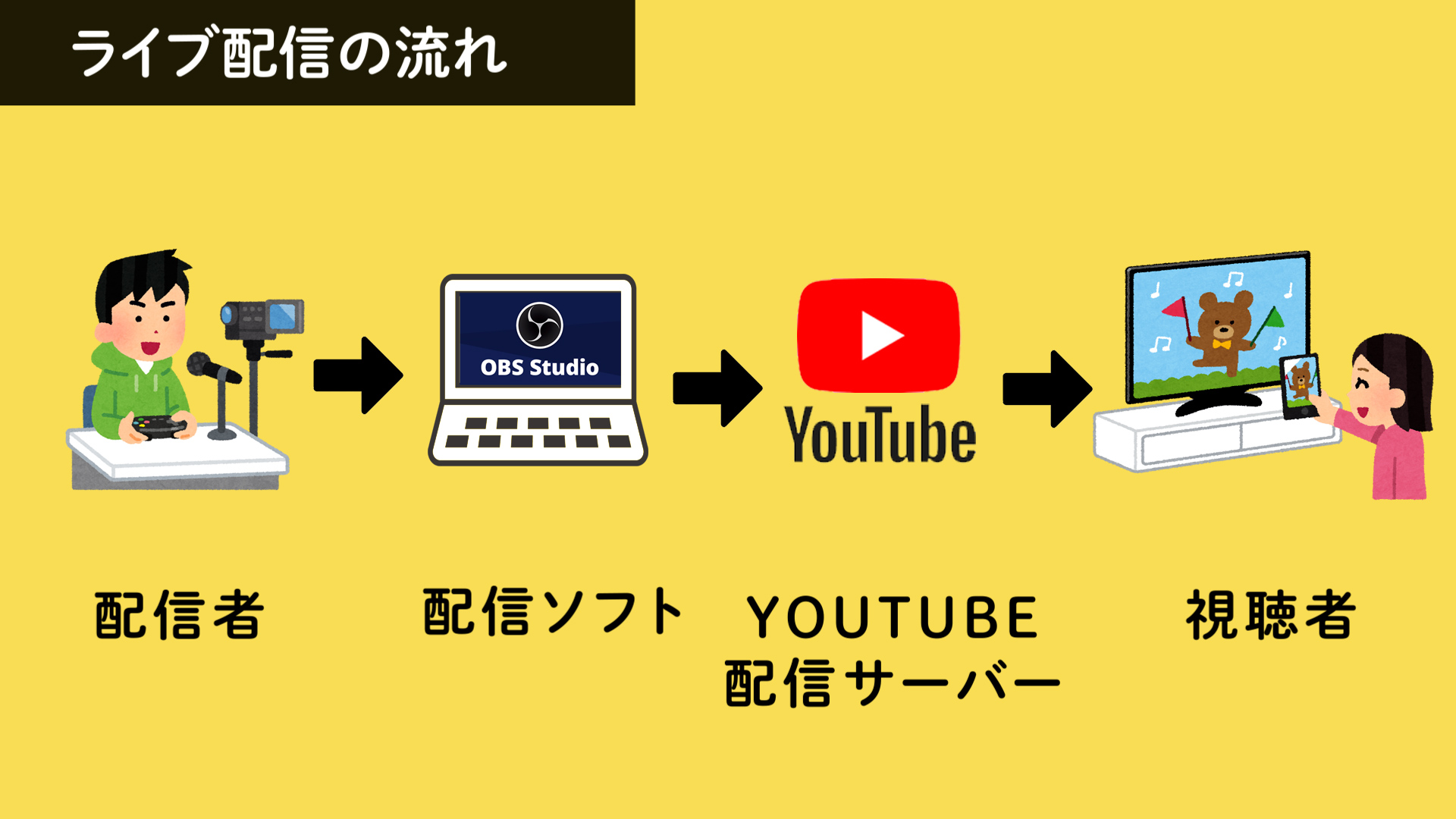
コミュニティガイドラインと知っておくべき規約
YouTubeで配信を行う上で最も厳格に意識しなければならないのが、コミュニティガイドラインです。暴力的な表現、ヘイトスピーチ、性的に露骨なコンテンツ、スパム行為などは厳しく禁止されています。特に近年では、子ども向けコンテンツに対する規制が非常に厳しくなっており、自動判定や運営の審査によって意図せず違反とみなされるケースも存在します。
また、著作権に関する配慮も欠かせません。テレビ番組の無断転載はもちろんのこと、許可なく商業用の音楽やゲームのBGMを大音量で流すことも著作権侵害にあたる場合があります。プラットフォームのポリシー変更やガイドラインの改定は定期的に行われるため、公式ヘルプセンターの情報をこまめに確認し、クリーンな運営を心がけることがアカウント凍結を防ぐ唯一の手段です。
収益化の条件とアーカイブの保存・活用法
ライブ配信を収益化するためには、YouTubeパートナープログラム(YPP)の基準を満たす必要があります。具体的には、チャンネル登録者数や過去12ヶ月間の有効な公開動画の視聴時間(またはショート動画の再生回数)などのハードルをクリアし、審査に通ることで、スーパーチャット(投げ銭)やチャンネルメンバーシップ、広告収益などのマネタイズ機能が開放されます。
さらに、ライブ配信終了後のアーカイブ(録画)の活用は、チャンネルの成長において非常に大きなウェイトを占めます。リアルタイムで視聴できなかったファンが後から視聴するだけでなく、アーカイブ動画の切り抜きやハイライト作成を行うことで、新規の視聴者を効率的に獲得することができます。配信が終わったら、サムネイルの設定や概要欄の整備、チャプターの追加などを行ってアーカイブの価値を高めましょう。
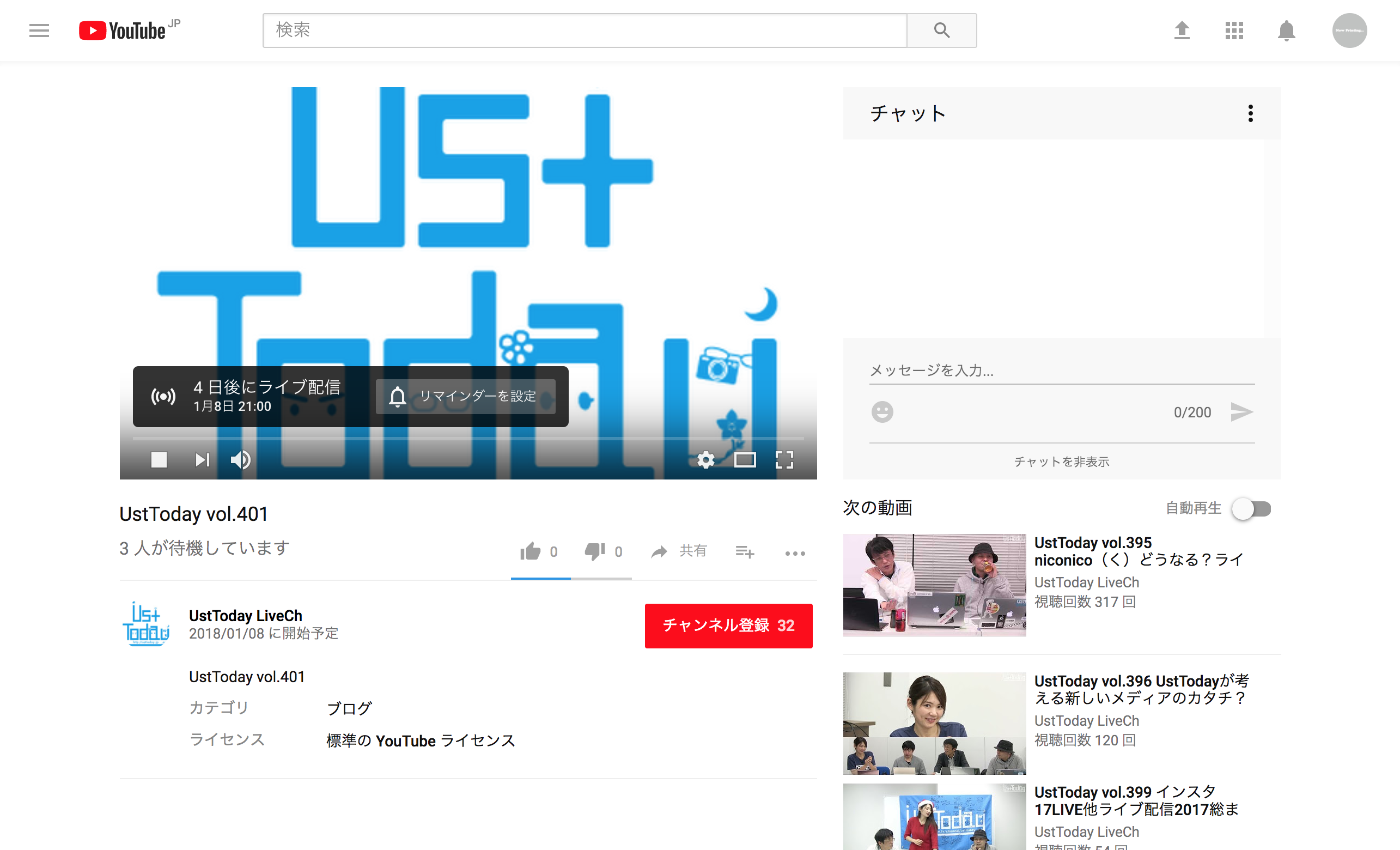
【youtube 配信方法】に関するよくある質問(FAQ)
Q1:配信を始めたいのですが、スマホアプリからだとエラーが出て配信できません。なぜですか?
A1:YouTubeの仕様により、モバイル端末からのライブ配信には一定のチャンネル登録者数条件(通常50人以上)やアカウントの電話番号認証が完了している必要があります。条件を満たしているか、また認証から24時間以上経過しているかを確認してください。
Q2:配信中に著作権侵害の警告(ストライク)を受けないための対策はありますか?
A2:権利者の許可を得ていない市販の楽曲、映画、テレビ番組の映像や音声を使用しないことが基本です。ゲーム実況の場合は、各ゲーム会社の配信ガイドラインを事前に確認し、収益化やネタバレに関するルールを遵守してください。
Q3:ライブ配信のアーカイブは自動で残りますか?削除することはできますか?
A3:はい、配信が終了すると自動的にYouTube側で処理が行われ、アーカイブ動画としてチャンネルに残ります。不要な場合は、YouTube Studioのコンテンツタブからいつでも非公開にしたり削除したりすることが可能です。
まとめ:今後の動向と失敗しないための判断基準
YouTubeでのライブ配信は、事前のアカウント確認や適切な機材選び、そしてプラットフォームの規約を守ることで、誰でも安全かつ本格的にスタートすることができます。スマホの手軽さを活かして第一歩を踏み出すもよし、PCと配信ソフトを駆使してクオリティの高い番組を作り込むもよし、ご自身の目的に合わせたスタイルを選ぶことが成功の鍵となります。最新のガイドラインや機能アップデートに常に気を配りながら、視聴者との絆を深める魅力的なライブ配信を実践していきましょう。 (出典: youtube 配信 方法(Yahoo!ニュース))
情報を整理して届けることが得意なWebディレクター。ユーザー視点に立った記事作成を目指しています。
